Widget de Sincronização
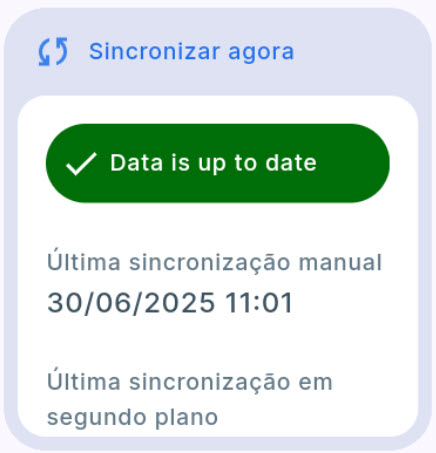
O widget de Sincronização fornece as seguintes informações:
- Opção para realizar a sincronização.
- Informações de sincronização:
Campo verde – o aplicativo foi sincronizado com o banco de dados. Uma nova sincronização pode ser realizada normalmente.
Campo amarelo – indica que o usuário precisa sincronizar o aplicativo com o banco de dados para receber novas mensagens/atualizações.
Campo vermelho – indica que o usuário não realizou a sincronização com o banco de dados nas últimas 48 horas. Uma nova sincronização deve ser realizada o mais rápido possível.
- Data da última sincronização manual e em segundo plano.
Widget Plano-Fato para o Plano de Ciclo
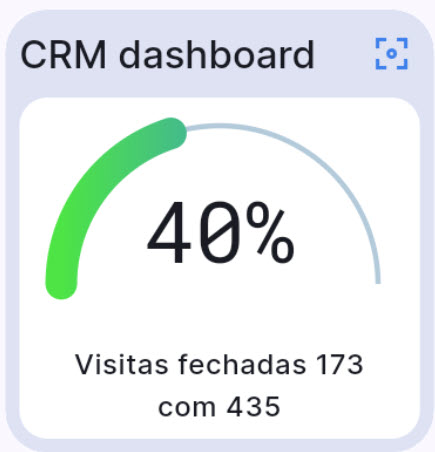
Este widget fornece as seguintes informações:
-
estatísticas gerais sobre o desempenho do plano de ciclo
-
percentual atual de conclusão, bem como informações sobre o número de visitas realizadas e o total de visitas que precisam ser concluídas.
Clique no ícone para visualizar o Relatório do Plano de Ciclo.
Widget de Lembrete de Visita
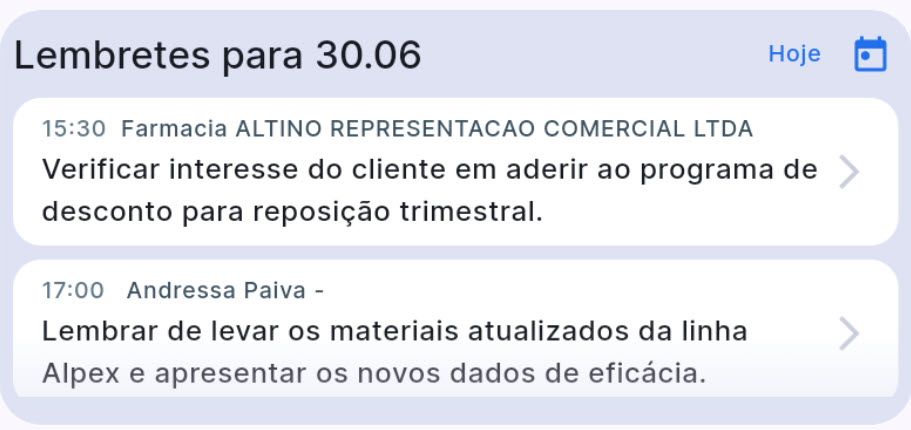
Este widget exibe as seguintes informações:
-
Data atual – clique no botão
.
-
Data selecionada – clique no ícone
e selecione uma data no calendário.
-
Horário e nome da visita, bem como o texto do lembrete e a opção de ir diretamente para a visita.
Nota:
Ao encerrar uma visita a uma farmácia ou a um cliente, você pode inserir informações no campo Lembrete para a Próxima Visita.
Se essa visita for encerrada e a visita for remarcada para a mesma instituição e cliente, o lembrete estará disponível neste widget para visualização.
Widget de Últimas Mensagens

Este widget fornece informações sobre as notificações push enviadas ao usuário.
As notificações push são exibidas da mais recente para a mais antiga, com as mensagens não lidas destacadas em negrito.
A prévia mostra o remetente, a data de envio e o início da mensagem.
Para abrir a mensagem, clique nela.
Podem ser destacados três tipos de notificações push:
-
Mensagem informativa com texto.
-
Solicitação de sincronização com os botões Cancelar e Sincronizar.
-
Mensagens recebidas de um médico pelos canais de comunicação do CRM, Telegram e WhatsApp.
Widget Iniciar Trabalho
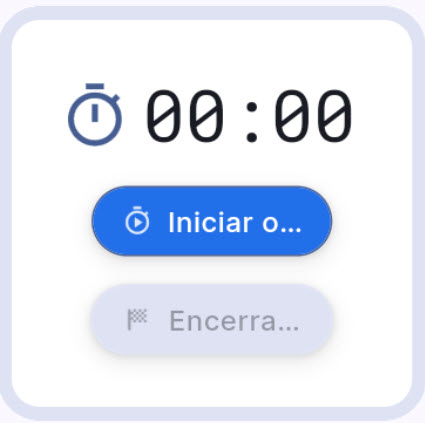
Clique no botão Iniciar Trabalho para capturar as coordenadas do dispositivo e, após a captura bem-sucedida, uma mensagem pop-up confirmará o início do dia de trabalho.
Após isso, um cronômetro (o primeiro dígito são horas, o segundo são minutos) será iniciado, mostrando o tempo decorrido desde que o botão Iniciar Trabalho foi pressionado.
Ao final do dia de trabalho, pressione Encerrar Jornada.
Na janela pop-up, confirme o encerramento da jornada de trabalho.
Após isso, uma notificação pop-up aparecerá na parte inferior confirmando o encerramento da jornada de trabalho.
E o widget exibirá informações sobre as horas trabalhadas. O acesso ao início do trabalho será liberado no dia seguinte.